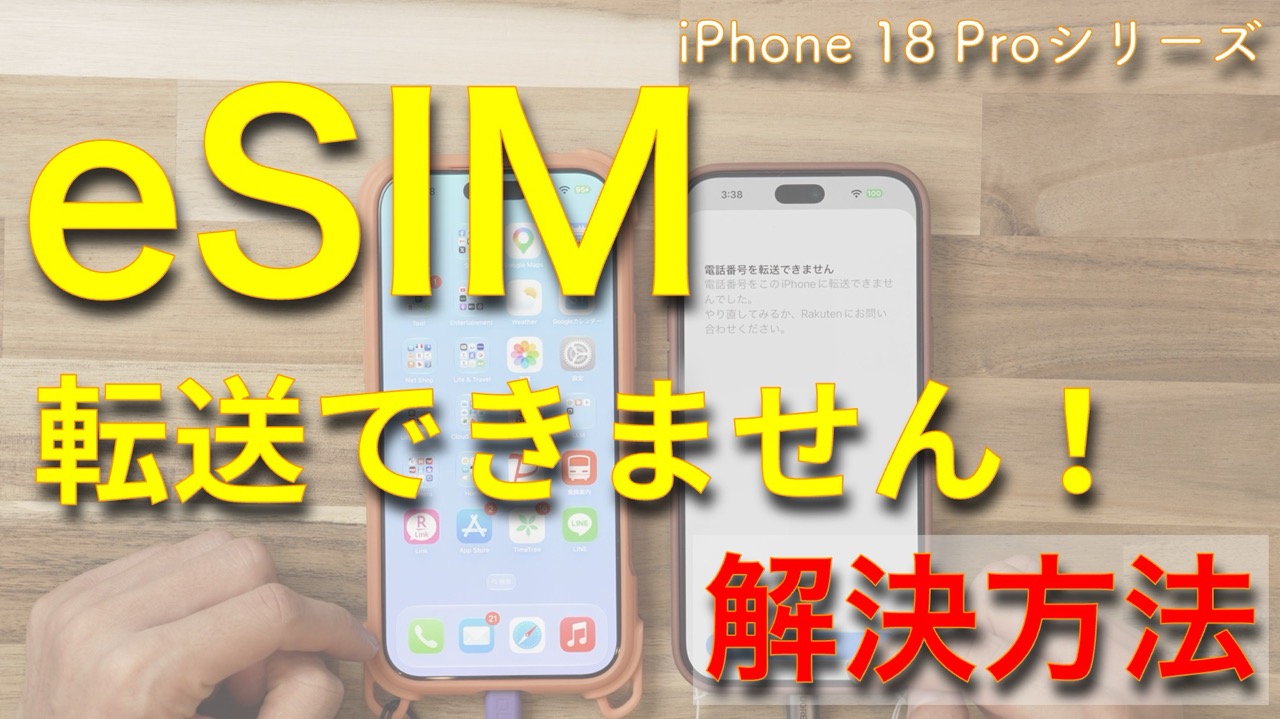
iPhone 18 Pro Maxへ機種変更したところ、データ移行はできたのにeSIMだけ移行できないという問題が発生しました。
iPhone標準の「iPhoneから転送」を何度試しても、表示されるのは「電話番号を転送できません」。
そこで今回は、楽天モバイルのmy 楽天モバイルからeSIMを再発行し、新しいiPhone 18 Pro MaxへSIMプロファイルをダウンロードして、実際にモバイル通信が開通するところまで試しました。
結論からいうと、iPhone同士のeSIM転送がうまくいかなくても、楽天モバイル側からeSIMを再発行することで移行できました。
この記事では、実際に行った手順に沿って、
- iPhoneからeSIMを転送する方法
- 「電話番号を転送できません」と表示された時の対処法
- 楽天モバイルでeSIMを再発行する方法
- eSIM再発行後に必要な操作
- SIMプロファイルをダウンロードする方法
- 新しいiPhoneでeSIMをアクティベートする方法
- モバイル通信が開通したか確認する方法
までまとめます。
今回eSIMを移行したiPhone 18 Pro Max
今回購入したのはApple iPhone 18 Pro Max 1TB - グレイシャーです。
6.9インチSuper Retina XDRディスプレイ、A20 Proチップ、48MP Fusionメインカメラなどを搭載したPro Maxモデルです。
Apple iPhone 18 Pro MaxをAmazonで見る
6.3インチのiPhone 18 Proはこちらです。
iPhone 18 Pro Maxへのデータ移行はできたのにeSIMが移らない
最近のiPhoneは、旧iPhoneを新しいiPhoneの近くに置いてクイックスタートを使えば、かなり簡単にデータを移行できます。
今回もiPhone 18 Pro Maxへのデータ移行自体は問題なく進めることができました。
ところが、そこで問題になったのがeSIMの移行です。
写真やアプリ、各種設定などが新しいiPhoneへ移行されても、モバイル回線まで正常に移行されているとは限りません。
eSIMが新しいiPhoneで利用できなければ、Wi-Fiがない場所ではモバイル通信を利用できません。
まずはiPhoneの「iPhoneから転送」でeSIM移行を試す
まず試したのが、iPhoneに用意されている「iPhoneから転送」です。
旧iPhoneから新しいiPhoneへ電話番号を転送するための機能で、対応している回線や契約であれば、この方法でeSIMを移行できる場合があります。
そのため、最初からeSIMを再発行するのではなく、まずはiPhone側から転送を試しました。
しかし、今回の環境では何度試してもうまくいきませんでした。
「電話番号を転送できません」と表示される
eSIMの転送を進めていくと、最終的に表示されたのが、
「電話番号を転送できません」
というメッセージです。
iPhone同士を近くに置いた状態で何度か試しましたが、今回はこちらの方法ではeSIMを移行できませんでした。
新しいiPhoneを買った直後にこの画面が出ると焦りますが、iPhone側から転送できない=eSIMを移行できない、というわけではありません。
利用している通信事業者側からeSIMを再発行できる場合があります。
楽天モバイルならmy 楽天モバイルからeSIMを再発行
今回利用している回線は楽天モバイルです。
iPhone側からのeSIM転送ができなかったため、my 楽天モバイルからeSIMを再発行する方法へ切り替えました。
基本的な流れは、
- my 楽天モバイルを開く
- 契約している回線の各種手続きへ進む
- SIM再発行を選択する
- SIMタイプで「eSIM」を選択する
- 本人認証を行う
- eSIM再発行を申請する
となります。
SIM再発行で「eSIM」を選択
my 楽天モバイルからSIM再発行の画面へ進んだら、SIMタイプとしてeSIMを選択します。
動画収録時には、eSIMの再発行手数料は0円と表示されていました。
料金や手続き方法については今後変更される可能性もあるため、実際に手続きを行う際はmy 楽天モバイルに表示される最新情報を確認してください。
旧iPhoneに届くワンタイムパスワードで本人認証
eSIM再発行を進めると、本人確認のための認証が行われます。
今回の手続きでは、旧iPhone側にワンタイムパスワードが届きました。
届いたワンタイムパスワードを入力して本人認証を行い、そのままeSIMの再発行を申請します。
このように旧端末側での確認が必要になる場合があるため、eSIM移行が完了する前に旧iPhoneを初期化しない方が安心です。
今回はeSIM再発行まで約2時間待つことに
今回の手続きでは、eSIM再発行を申請してすぐに利用できるわけではありませんでした。
不正申込防止のため、再発行まで約2時間かかるという案内が表示されました。
つまり、eSIM移行を始めて数分で新しいiPhoneのモバイル通信が使えるとは限りません。
新しいiPhoneへ機種変更する日は、ある程度時間に余裕を持って作業した方が良さそうです。
重要なのはここから!eSIM再発行後にも操作が必要
前半の手続きだけを見ると「eSIMの再発行を申請したから終わり」と思ってしまいそうですが、今回のケースでは再発行後に新しいiPhoneへeSIMを設定する操作が必要でした。
約2時間経過後、再びmy 楽天モバイルを確認します。
ここから「お申し込み履歴」へ進み、該当するeSIM再発行の申し込みを確認します。
「お申し込み履歴」からSIMプロファイルをダウンロード
eSIM再発行の手続きが進んだら、my 楽天モバイルの「お申し込み履歴」から対象の申し込みを開きます。
そこからSIMプロファイルのダウンロード・回線開通に関する操作へ進みます。
eSIMは物理SIMのようにカードを差し替えるものではないため、新しいiPhone側へ必要な情報をダウンロードして設定します。
再発行を申し込んだだけでモバイル通信が始まらない場合は、この後の設定が残っていないか確認してみてください。
iPhone 18 Pro MaxでeSIMをアクティベート
SIMプロファイルの設定を進めると、新しいiPhone 18 Pro Max側でeSIMのアクティベートへ進みます。
画面に表示される案内に沿って操作し、eSIMを新しいiPhoneへ追加していきます。
ここまで進めば、いよいよ新しいiPhone側で楽天モバイルの回線を利用できる状態になります。
最後にWi-Fiを切ってモバイル通信を確認
eSIMを設定したら、最後に本当にモバイル通信が利用できるかを確認しておくことが重要です。
設定画面上でeSIMが追加されているだけではなく、実際にモバイル回線を使えることまで確認しておくと安心です。
今回もeSIMをアクティベートしたあと、新しいiPhone 18 Pro Maxでモバイル通信が利用できることを確認しました。
これでeSIMの移行は完了です。
iPhoneのeSIM移行で失敗した時の手順まとめ
今回、iPhone 18 Pro Maxへの機種変更で行った流れをまとめると以下のようになります。
- 旧iPhoneから新しいiPhoneへデータを移行
- iPhoneの「iPhoneから転送」でeSIM移行を試す
- 「電話番号を転送できません」と表示される
- my 楽天モバイルを開く
- 「SIM再発行」からeSIMを選択
- ワンタイムパスワードで本人認証
- eSIM再発行を申請
- 今回は約2時間待つ
- my 楽天モバイルの「お申し込み履歴」を確認
- SIMプロファイルをダウンロードして回線開通手続きを進める
- 新しいiPhoneでeSIMをアクティベート
- モバイル通信が使えることを確認
「iPhoneから転送」で失敗した時点で何度も同じ操作を繰り返すよりも、契約しているキャリア側のeSIM再発行方法を確認するのも一つの方法です。
eSIM移行が終わるまで旧iPhoneは初期化しない
今回の機種変更で特に重要だと感じたのが、旧iPhoneをすぐに初期化しないことです。
データ移行が完了すると、古いiPhoneを下取りや売却に出すため、すぐに初期化したくなるかもしれません。
しかし今回のように、eSIM再発行の途中で旧iPhone側にワンタイムパスワードが届くケースもあります。
少なくとも、
- 写真やアプリなどのデータ移行
- eSIMの移行
- 電話番号の確認
- モバイル通信の確認
- 必要な本人認証
まで終わってから旧端末を初期化する方が安心です。
iPhone 18 Pro / Pro Maxの機種変更ではeSIMも忘れずに
クイックスタートによって、iPhoneからiPhoneへの機種変更はかなり簡単になりました。
ただし、データ移行とeSIMの移行は別と考えておいた方がいいと思います。
ホーム画面やアプリ、写真などが新しいiPhoneへ移っていると「機種変更が全部終わった」と思ってしまいがちですが、外出前にモバイル通信が使えるかも確認しておきましょう。
特にeSIMを利用している場合は、新しいiPhoneだけを持って外出する前に回線の開通確認まで済ませておくのがおすすめです。
今回使用したiPhone・Apple純正アクセサリー
Apple iPhone 18 Pro Max 1TB - グレイシャー
今回eSIMを移行した端末です。
6.9インチSuper Retina XDRディスプレイ、A20 Proチップ、48MP Fusionメインカメラを搭載しています。
Apple iPhone 18 Pro MaxをAmazonでチェックする
Apple iPhone 18 Pro 256GB - グレイシャー
よりコンパクトな6.3インチモデルを選びたい場合はこちら。
Apple iPhone 18 ProをAmazonでチェックする
Apple MagSafe対応 iPhone 18 Pro Max シリコーンケース - クリスプブルー
今回使用しているApple純正のMagSafe対応シリコーンケースです。
Apple純正iPhone 18 Pro MaxシリコーンケースをAmazonでチェックする
Apple リストストラップ - クリスプブルー
ケースと合わせて使っているApple純正リストストラップです。
まとめ|「電話番号を転送できません」でもeSIMは移行できた
今回は、iPhone 18 Pro MaxへeSIMを移行できなかった時の解決方法を紹介しました。
iPhone標準の「iPhoneから転送」を何度試しても「電話番号を転送できません」と表示されましたが、楽天モバイル側からeSIMを再発行することで移行を進めることができました。
今回のポイントは、
- iPhoneのeSIM転送に失敗しても別の方法がある
- 楽天モバイルではmy 楽天モバイルからeSIMを再発行できた
- ワンタイムパスワードによる本人認証が必要だった
- 今回は不正申込防止のため約2時間待つ必要があった
- 再発行後は「お申し込み履歴」から手続きを進めた
- SIMプロファイルを新しいiPhoneへ設定した
- eSIMアクティベート後にモバイル通信まで確認できた
という点です。
iPhone 18 ProやiPhone 18 Pro Maxへ機種変更して、「eSIMが移行できない」「eSIMクイック転送ができない」「電話番号を転送できません」という状態になった方は、利用している通信事業者側のeSIM再発行手続きも確認してみてください。
YouTubeでは実際の画面を見ながら解説しています
YouTube「イエスタLife」では、今回のeSIM移行を実際のiPhone 18 Pro Maxの画面を見ながら紹介しています。
「どのメニューを押せばいいのかわからない」という方は、動画と合わせて確認していただくとわかりやすいと思います。
iPhone、Galaxy、スマホアクセサリー、充電器、撮影機材など、実際に使ってわかったガジェット情報を発信しています。
※記事内の一部URLにはアフィリエイト広告が含まれます。