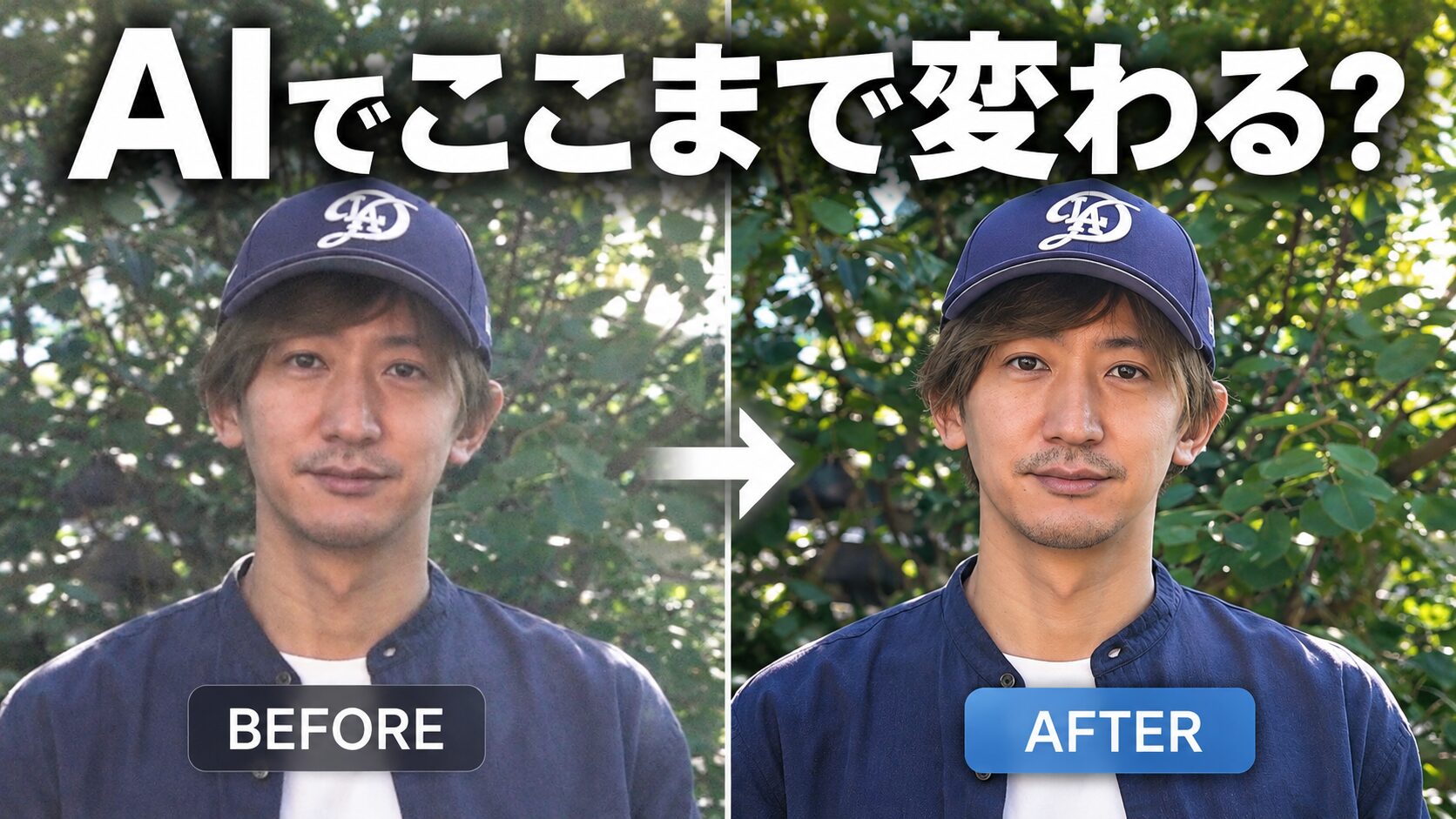
今回は、AIを使って動画を高画質化できるソフト 「HitPaw VikPea」を実際に使ってみました。
撮影した動画をあとから拡大すると、どうしても解像感が落ちたり、ノイズやぼやけが目立ったりします。 そこで今回は、実際の撮影素材を使ってAI高画質化でどこまで自然に改善できるのかを検証しています。
単純に「綺麗になった」というだけではなく、光学ズームした映像との比較や、低解像度素材のアップスケーリングなども試しました。
結論から言うと、「少し画質が足りない素材を救う」という使い方では、かなり面白いソフトでした。
▶ HitPaw VikPeaで動画高画質化・AI動画生成機能を試す
▶ HitPaw VikPeaを期間限定35%OFFで購入する
HitPaw VikPeaとは?
HitPaw VikPeaは、AIを利用して動画の画質を改善できる動画高画質化ソフトです。
低解像度の動画をアップスケーリングしたり、ノイズやぼやけを改善したりと、通常の動画編集ソフトとは少し違ったアプローチで映像を補正できます。
特に気になったのが、撮影後にクロップした映像をどこまで救えるのかという点です。
YouTubeなどの動画を作っていると、
- もう少し人物に寄って撮ればよかった
- 一部分だけ拡大して使いたい
- 昔撮影した低解像度の素材を使いたい
- Full HD素材を4K動画の中で使いたい
といったことがあります。
こうした場面でAI高画質化が実用になるのであれば、動画編集の自由度はかなり上がります。
実際の動画をAIで高画質化してみる
今回は実際に撮影した人物の映像を使い、元の動画を拡大した状態からHitPaw VikPeaで高画質化してみました。
通常、動画を大きくクロップすると細かいディテールが失われ、全体的に少し眠い映像になります。
そこにAI高画質化をかけて比較すると、人物の顔や服、背景などの輪郭がはっきりし、全体的な解像感が上がっているのが分かりました。
単純にシャープネスを強くしたような処理とは少し違い、AIによって映像のディテールを補完しているのが特徴です。
光学ズームとAI高画質化を比較
さらに今回は、最初からカメラ側で寄って撮影した映像と、広く撮影した映像をあとから拡大してAI高画質化したものも比較しました。
当然ながら、最初から十分な解像度で撮影できるのであれば、それが一番です。 AI処理が光学的に記録された情報そのものを完全に再現してくれるわけではありません。
ただ、実際に比較してみると、あとから多少クロップした程度であれば、AI高画質化によってかなり自然なところまで持っていけるという印象でした。
「撮影時に少し引きすぎてしまった」という素材を編集時に救済できる可能性があるのは大きなメリットです。
低解像度の動画を4Kにアップスケーリング
HitPaw VikPeaでは、Full HDなどの動画を4Kへアップスケーリングすることもできます。
最近はYouTubeでも4Kで動画を制作する機会が増えていますが、過去に撮影した素材や別のカメラで撮影した素材など、一部分だけ解像度が低いことがあります。
こうした素材をそのまま4Kのタイムラインに載せると、そのシーンだけ画質の違いが目立つ場合があります。
そんなときにAI高画質化を使うことで、素材同士の画質差を小さくするという使い方もできそうです。
どんな動画でも綺麗になるわけではない
一方で、AIだから何でも高画質にできるわけではありません。
特に元の映像を極端に拡大した場合など、そもそも記録されている情報が少なすぎる素材では、AIによる補完にも限界があります。
大幅にクロップした素材では不自然な部分が出てくるケースもありました。
そのため、
「30点の素材を100点にする」
というよりも、
「70点くらいの素材を80〜90点まで引き上げる」
というイメージで使うのが合っていると思います。
動画美化やカラー補正などのAI機能も搭載
HitPaw VikPeaには高画質化だけでなく、動画美化やカラー関連の補正など、さまざまなAI機能が用意されています。
従来であれば動画編集ソフト側で複数の調整を行っていた処理を、AIを使って手軽に試せるのはメリットです。
特に動画編集に慣れていない人の場合、細かなパラメーターを一つずつ調整するよりも、AI処理からスタートできるのは使いやすいと思います。
HitPaw VikPeaはどんな人におすすめ?
実際に使ってみて、特に相性が良さそうだと感じたのは次のようなケースです。
- 撮影した動画をあとからクロップして使いたい
- 少しぼやけた動画を改善したい
- Full HDなどの素材を4K動画の中で使いたい
- 過去に撮影した低解像度の動画を再利用したい
- YouTubeなどの動画制作をしている
- 撮り直しのできない映像を少しでも改善したい
特に仕事で動画を扱っていると、「この素材、あと少し画質が良ければ使えるのに」という場面があります。
そういった撮り直しのできない素材を救済するためのツールとして持っておくと便利だと感じました。
HitPaw VikPeaを実際に使った感想
今回いろいろな素材を試してみて印象的だったのは、AI高画質化が単なる「低画質動画を4Kにする機能」ではないということです。
個人的には、撮影後のクロップ耐性を高められることの方が魅力的でした。
もちろん最初から綺麗に撮影することが基本ですが、実際の撮影ではすべてを完璧に収録できるわけではありません。
編集段階で「もう少し寄りたい」「この部分だけ使いたい」と思ったときに、AI高画質化という選択肢があることで、使える素材の幅は広がります。
逆に、極端に画質の悪い素材を完全に復元するような使い方には限界があります。
AIにすべてを任せるというより、通常の動画編集では救いきれない部分を補助してもらう。
HitPaw VikPeaは、そんな使い方が合っているソフトだと思います。
HitPaw VikPeaを試してみる
HitPaw VikPeaでは、AIを使った動画高画質化やAI動画生成などの機能を試すことができます。
自分が持っている動画でどのくらい変化するのか気になる方は、実際の素材で試してみるのが一番分かりやすいと思います。
▶ HitPaw VikPeaで動画高画質化・AI動画生成機能を試す
現在、期間限定の35%OFFページも案内されています。
▶ HitPaw VikPeaを期間限定35%OFFで購入する
※本記事はHitPaw VikPeaの提供を受けて、実際に使用した内容をもとに作成しています。
動画でも詳しくレビューしています
YouTubeでは、実際の映像を使って高画質化する前と後の違いを比較しています。
静止画では分かりにくい部分もあるため、AI高画質化の効果が気になる方は動画で比較してみてください。
YouTubeチャンネルでは、ガジェットや撮影機材、動画制作関連のアイテムなどを、実際に使った上でレビューしています。